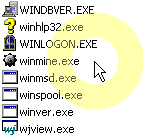
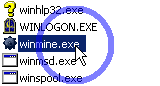
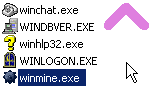
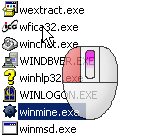
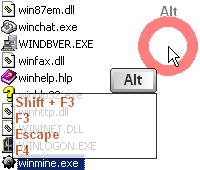
Anmerkung: Auf den folgenden Bildern ist ein Teil des Windows-Explorers als Hintergrund zu sehen.
Wahrnehmbarkeit des Mauszeigers
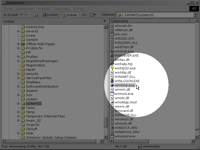
Halo
Ein farbiger Bereich um den Mauszeiger.
Windows 2000/XP/Vista/7
|
Windows 95/98/NT/ME
|
Beispiel
Optionen
- Größe
- Farbe
- Transparenz
- scheiben- oder ringförmig
- Volle Bildschirmgröße:
|
Beispiel
immer ringförmig
|
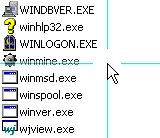
Fadenkreuz
Horizontale und vertikale Linien, die sich am Mauszeiger kreuzen.
Windows 2000/XP/Vista/7
|
Windows 95/98/NT/ME
|
Beispiel
Optionen
- Größe
- Farbe
- Transparenz
- Größe der zentralen Lücke
- Pfeile zeigen die Richtung zum Mauszeiger
|
Beispiel
Optionen
- Größe
- Farbe
- Größe der zentralen Lücke
- Pfeile zeigen die Richtung zum Mauszeiger
|
Anzeigen von Mausaktionen
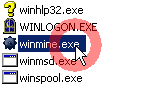
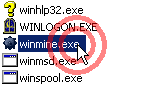
Klick-Ringe
Ringe, die anzeigen, wo man mit den Maustasten hinklickt.
Sie bewegen sich mit dem Mauszeiger mit, solange die Maustaste gedrückt ist.
Wenn die Taste losgelassen wird bleibt der Ring an seiner Position und wird langsam ausgeblendet.
Windows 2000/XP/Vista/7
|
Windows 95/98/NT/ME
|
Beispiele
Klick mit linker Taste
Doppelklick mit linker Taste
Klick mit rechter Taste
Optionen
- Größe
- Transparenz
- Ausblendedauer: Nach dem Klick wird der Ring in der eingestellten Zeit ausgeblendet.
|
Beispiele
Klick mit linker Taste
Doppelklick mit linker Taste
Klick mit rechter Taste
Optionen
- Größe
- Ausblendedauer: Nach dem Klick verblaßt der Ring in der eingestellten Zeit.
|
Mausrad-Pfeile
Pfleile über und unter dem Mauszeiger signalisieren das Drehen des Mausrads.
Windows 2000/XP/Vista/7
|
Windows 95/98/NT/ME
|
Beispiel
Mausrad hoch
Größe und Transparenz der "Klick-Ringe" werden verwendet.
|
Nicht verfügbar
Möglicherweise funktioniert es mit manchen Maustreibern.
Bitte schreiben Sie eine
E-Mail an den Autor wenn Sie das bestätigen können.
|
Mausgrafik
Ein Bild von einer Maus bewegt sich neben dem Mauszeiger her.
Es signalisiert die Klicks und Radbewegungen.
Windows 2000/XP/Vista/7
|
Windows 95/98/NT/ME
|
Beispiel
Klick mit linker Taste und Mausrad hoch
Optionen
- Größe
- Farbe (weiß oder schwarz)
- Transparenz
|
Beispiel
Klick mit mittlerer Taste
Optionen
- Größe
- Farbe (weiß oder schwarz)
|
Tastaturanzeige
Tasten und bestimmte Tastenkombinationen können neben dem Mauszeiger angezeigt werden.
Windows 2000/XP/Vista/7
|
Windows 95/98/NT/ME
|
Beispiel
Optionen
- Die Tasten 'Umschalt', 'Strg' und 'Alt' werden als Tastenbilder angezeigt.
- Die Tasten 'Umschalt', 'Strg' und 'Alt' werden auf den Klick-Ringen und in der Mausgrafik angezeigt.
- Die letzten Tastenanschläge werden in einer Liste angezeigt. Dies kann auf ausgewählte Tastengruppen beschränkt werden.
- Transparenz
- Ausblendedauer für die Einträge in der Tastenliste.
|
Beispiel
Optionen
- Die Tasten 'Umschalt', 'Strg' und 'Alt' werden als Tastenbilder angezeigt.
- Die Tasten 'Umschalt', 'Strg' und 'Alt' werden in der Mausgrafik angezeigt.
- Die letzten Tastenanschläge werden in einer Liste angezeigt. Dies kann auf ausgewählte Tastengruppen beschränkt werden.
- Ausblendedauer für die Einträge in der Tastenliste.
|
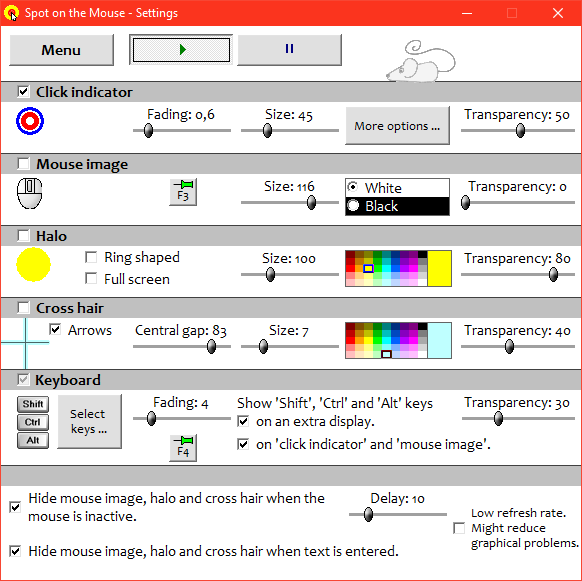
Das Hauptfenster
Das Hauptfenster wird verwendet, um die verschiedenen Funktionen ein- und auszuschalten, und um deren Optionen einzustellen.
Windows 2000/XP/Vista/7
|
Windows 95/98/NT/ME
|
Die Einstellungen werden in der Datei "SpotOnTheMouse.ini" im Installationsverzeichnis gespeichert.
Daher können Sie leicht Ihre bevorzugten Einstellungen auf einen anderen Computer übertragen.
|